传屏团队
售后文档
传屏调试后台
传屏团队
售后文档
问题反馈模板
如何抓取日志
大板接收端日志
手机端日志
电脑日志
传屏器日志
传屏盒子日志
搭建 adb 环境
Window 搭建 adb 环境
Mac 搭建 adb 环境
常见问题排查
如何解决传屏黑屏和花屏问题?
如何解决传屏器配对失败问题?
如何解决 Airplay 无法发现问题
传屏调试后台
接收端如何录制流
如何修改传屏配置
传屏实时帧率看板如何看
U盘配网传屏器教程
如何打开传屏调试后台
传屏器固件手动升级方式
售后文档
传屏调试后台
接收端如何录制流
如何进入调试窗口
#
3.20版本及以上
#
如上图,连续点击屏幕右上角五下,会显示调试窗口
3.16版本及以上
#
1.进入传屏应用
2.点击右上部分的设置按钮,显示如下:
3.连续点击五下版本号即可
3.14版本
#
1.插入U盘
2.打开传屏
3.点击设置,并点击关于。会显示一个关于弹窗
4.连续点击5下,关于弹窗中“关于”字样五下,会显示调试窗口,并点击录制码流开关
调试窗口使用方式
#
1.
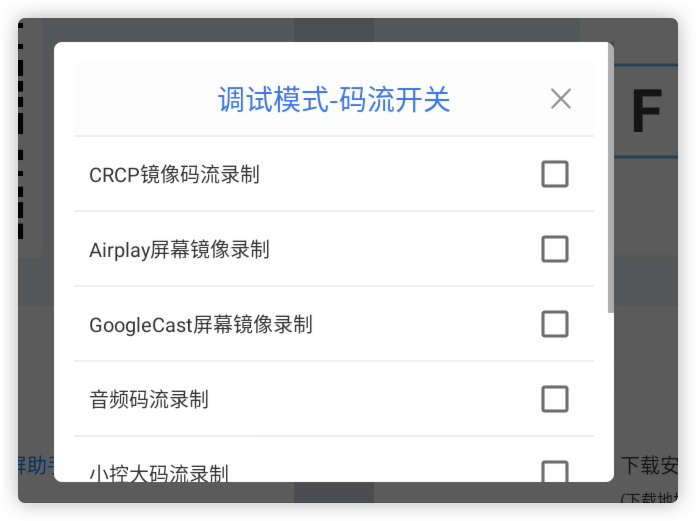
点击录制码流开关,并点击对应的投屏流(对应如下),打开开关
传屏器 & 传屏助手 ➡️ CRCP 镜像码流录制
Airplay 投屏(苹果或者 MACOS 通过 “屏幕镜像” 投屏) ➡️ Airplay 屏幕镜像录制
Chrome 等浏览器的投放功能 ➡️ GoogleCast 屏幕镜像录制
若遇到无声音等问题 ➡️ 音频码流录制
手机传屏助手的“远程控制”问题 ➡️ 小控大码流录制
BYOM 相关 ➡️ BYOD 对应流录制
...
2.
复现问题,并输出传屏日志到U盘
3.
输出U盘日志(输出方式:调试窗口有“打印日志”功能,保证此时已插入U盘)。等待日志压缩完成,会在底部显示弹窗。
💡
复现完后,需回到码流开关,将开关关闭,否则可能存在磁盘占满的风险。
上一页
如何解决 Airplay 无法发现问题
下一页
如何修改传屏配置