重要提示: 此操作涉及应用内部配置,请务必在 CVTE 技术支持人员的远程或电话指导下 进行。切勿自行尝试修改任何未指明的配置项,以免导致传屏功能异常。
步骤一:打开传屏应用#
在您设备的应用列表(或桌面)中找到并打开“传屏”应用。步骤二:进入设置页面#
💡
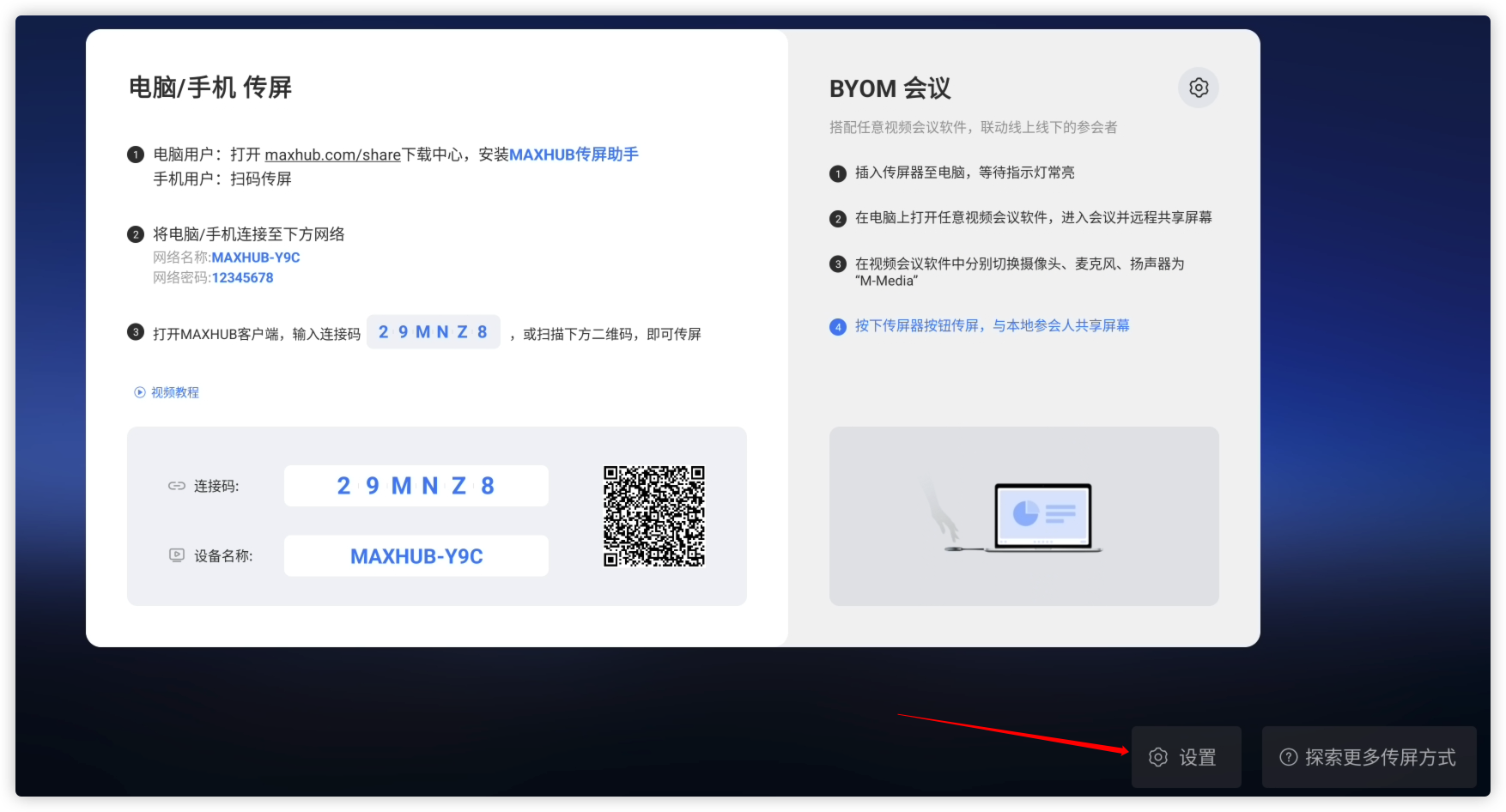
请注意:根据您的设备型号或传屏软件版本不同,“设置”按钮的位置和界面样式可能略有差异。请留意屏幕上的“设置”或齿轮图标。
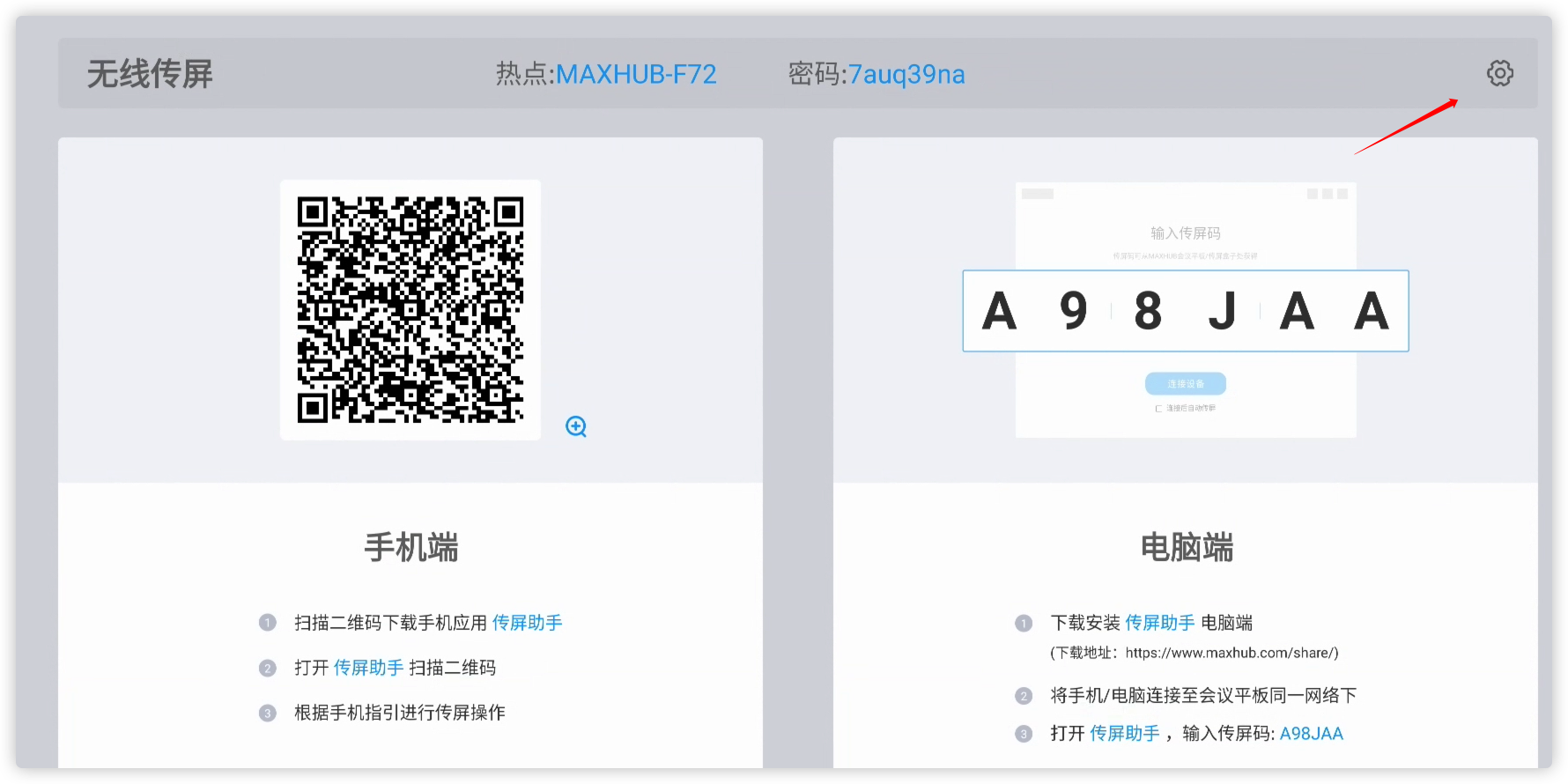
(不同设备界面可能类似上图或下图)
步骤三:打开隐藏的调试后台#
2.
在“关于”页面,找到显示版本号的位置,然后用手指 连续快速点击“版本号”区域五次。
步骤四:在技术支持指导下修改配置#
4.1 进入配置修改入口#
4.2 输入技术支持提供的密码#
1.
请联系正在为您提供支持的技术人员,他们会告知您需要输入的密码。
4.3 按指导修改配置项#
密码验证通过后,您会看到一个包含很多文字代码的编辑框:1.
技术支持人员会告诉您需要修改哪个字段(配置项名称)以及要改成什么值。
3.
示例(仅为举例,请以技术支持说明为准): 如果技术支持人员要求将 airplayVideoPlayer 的值改为 1,您需要找到 "airplayVideoPlayer": 0 这部分,并将其修改为 "airplayVideoPlayer": 1。
注意:修改时请小心,不要误删或改动旁边的逗号、引号、冒号等符号。
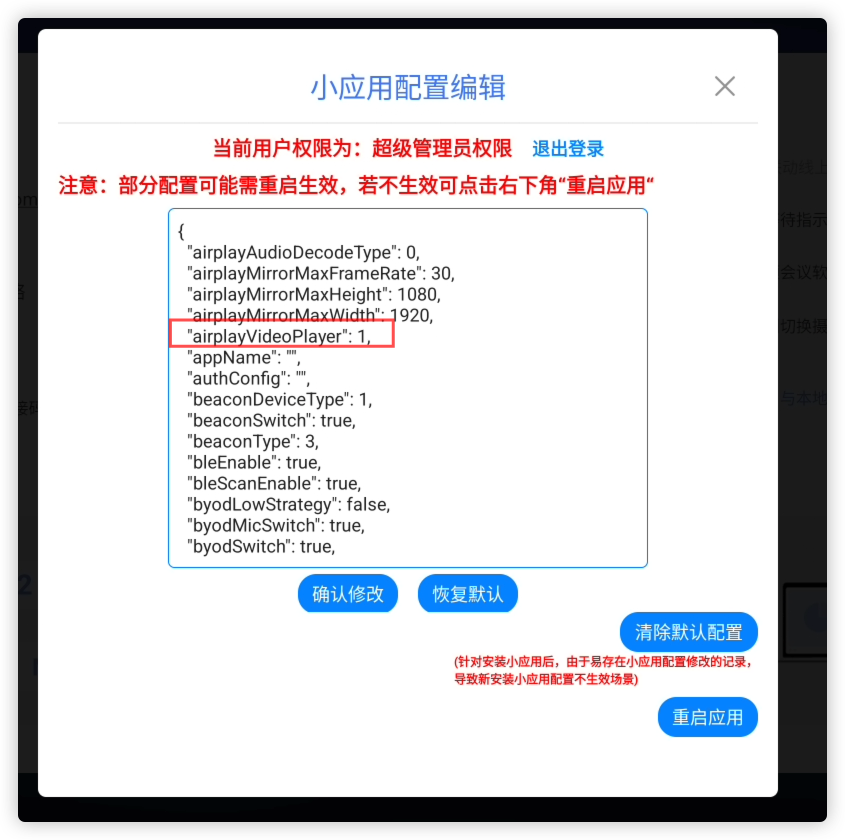 (上图为修改示例)
1.
确认修改无误后(可与技术支持人员再次确认),点击文本框下方的 “确认修改” 按钮。屏幕会弹出“修改成功”的提示。
2.
接着,请务必点击右下角的 “重启应用” 按钮。传屏应用会自动关闭再打开,新的配置才会生效。
步骤五:退出调试模式(非常重要!)#
为了保障设备稳定运行,防止后续误操作:
在确认配置修改生效,并且技术支持人员表示操作完成后,请务必点击下图红框所示的“退出登录”按钮,以退出调试后台。
步骤六 U盘导入模式#
从接收端 3.28 开始,支持 U盘 一键导入;需要您告知是哪个平台和客户
3.
其中 conf.properties 中最后一行放密码。 (密码请您联系工程师)